December 31, 2010

    keunggulan - kekurangan web hosting gratis

    keunggulan & kekurangan web hosting gratis
    studi kasus tentang keunggulan & kekurangan masing masing web hosting ini dalam versi gratisan - FREE acount (bukan premium)

    -rapidshare
    -megaupload
    -depositfile
    -hotfile
    -zshare
    -uploading
    -sharing matrix
    -2shared

    ============
    ini adalah alasanya, menurut para ahli SEO dan webmaster dari berbagai sumber di yahoo.ask :
    rapidshare :

    kelebihan -> jika akan upload kita bisa langsung tanpa register
    kekurangan -> di batasi maximum 10 download saja di file tersebut karena FREE

    megaupload :

    kelebihan -> bisa di resume klo download ( IDM di izinkan )
    kekurangan -> klo mo download harus masukin captcha dulu kan ribet apalagi yang tidak bisa lihat kode unik.

    deposite :

    kelebihan -> jika akan upload kita bisa langsung tanpa register
    kekurangan -> file akan dihapus setelah 30 hari download terakhir

    hotfile :

    kelebihan -> klo mo upload kita bisa langsung tanpa register
    kekurangan -> di batasi download 1 file per 30 menit

    zshare :

    kelebihan -> jika akan upload kita bisa langsung tanpa register
    kekurangan -> jika akan download file lagu harus di puter dulu baru di download

    uploading :

    kelebihan -> jika akan upload kita bisa langsung tanpa register
    kekurangan -> lumayan lama menunggu upload sekitar 60 detik

    sharing matrix :

    kelebihan -> jika akan upload kita bisa langsung tanpa register
    kekurangan -> sering putus proses downloadnya

    2shared :

    kelebihan -> jika akan upload kita bisa langsung tanpa register
    kekurangan -> agak lama nunggu delay download dan tentu iklannya
    sumber : best-online-logic
    keunggulan - kekurangan web hosting gratis 1 Komentar | Baca lengkap...

    December 03, 2010

    CARA Unlock Modem ZTE MF626, MF627, MF628

    CARA Unlock Modem ZTE MF626, MF627, MF628
    There are various types of modem that lock by provider. Here are some types of modems that can be done unlock process ourself :

    ZTE MF626
    (bundling with Indosat)
    1. Download MF626 Update Tool
    2. Simcard out of the modem- Keluarkan kartu GSM simcard.
    3. Uninstall the connection manager application from indosat.
    4. Run MF626 Update Tool software until finish. jalankan update instalasinya.
    5. Disconnect modem from computer or laptop.
    6. Input simcard (other Indosat) to the modem, then connect to computer or laptop
    7. Reboot the computer or laptop
    8. Good luck.
    post script :
    1. ZTE MF626 modem can be used on Windows 7.
    2. Connection in order to run smoothly, you can use dashboard software from IM2. Cause if you use dashboard software from global it can be slow and often disconnect connection.
    ZTE MF627 & MF628(Only For Older Version)
    Modem ZTE MF627 can unlock with update the firmware. You can download here for the new firmware.
    1. Firmware ZTE MF627
    2. Firmware ZTE MF628
    Source :
    1. possum22 for Unlock Modem ZTE MF626
    2. yaylol for unlock modem ZTE MF627 & 628
    application, connect, disconnect, download, lock, mf626, mf627, mf628, modem, provider, simcard, software, tool, uninstall, unlock, update, windows, ZTE MF627,ZTE MF628,ZTE MF626,firmware.
    CARA Unlock Modem ZTE MF626, MF627, MF628 12 Komentar | Baca lengkap...

    December 01, 2010

    cara atasi DVD ROM Tidak Kedetek di Komputer

    cara atasi DVD ROM Tidak Kedetek di Komputer
    Kasus
    :
    Setelah update Vista dari SP1 ke SP2 DVD Rom tidak terdeteksi komputer. Tapi saya yakin di bios terdeteksi.

    Solusi :
    1. Tekan start>run>regedit>HKEY_LOCAL_MACHINE>SYSTEM>Curren tControlSet>Control>Class>{4D36E965-E325-11CE-BFC1-08002BE10318}
    2. Lihat disebelah kaan windowsnya, caru lower filter kemudian di Delete
    3. Restart komputer atau laptop
    4. Selesai.

    lihat hasilnya... pasti DVD anda terdetect lagi.
    Sumber
    :
    Masalah = poedy
    Solusi = noo_saibot
    cara atasi DVD ROM Tidak Kedetek di Komputer 4 Komentar | Baca lengkap...

    November 29, 2010

    masalah di Modem Sierra AC 881U, Compass 885 -Compass 888

    masalah di Modem Sierra AC 881U, Compass 885 -Compass 888

    Masalah-Masalah di Modem Sierra 881U

    • Connect disconnect sendiri
    Untuk kasus ini, saya belum mengetahui secara pasti penyebabnya. Tapi, pada modem huawei, khususnya E220, masalah ini dikarenakan masalah power. Solusinya dengan jalan menggandakan hampir semua komponen elektronika yang ada di modem. Tentunya, hal ini susah untuk dilakukan mengingat dimensi atau ukuran modem yang terlampau kecil untuk dilakukan penambahan komponen elektronika. Selain itu, ketersedian komponen juga menjadi masalah tersendiri pula.klo di bongkar bisa masalah.
    • Indicator power bewarna merah
    Lampu indikator bewarna merah dikarenakan power yang kurang. Penyebab power kurang dapat dikarenakan baterai tidak dalam kondisi yang baik atau ada masalah di komponen elektronikanya.
    Masalah baterai dapat dilakukan dengan jalan pengecharge-an. Biarkan modem tidak terkoneksi internet atau komputer. Lakukan langkah ini sampai dengan lampu led power bewarna hijau. Jika lebih dari 3 jam lampu indikator tetep bewarna merah, maka kemungkinan kondisi baterai sudah buruk. Solusinya, ganti denga baterai baru.
    Jika ternyata solusi-solusi di atas tidak mengubah kondisi modem, silahkan aja bawa ke tempat service modem.
    • No Device Detected
    Hal ini dikarenakan karena 3G wathcer tidak dapat mengenali modem. Ada tiga sebab utama, kenapa modem tidak dikenali.
    1. Modem dalam kondisi mode instalasi. Kasus ini terjadi pada modem seri AC 881U, Compass 885, dan compass 888. Solusinya, ganti mode ke posisi modem mode dengan jalan Tool>Option>Modem. Jika tetap gagal, maka mesti dipaksa menjadi mode modem dengan jalan Melepas modem dari komputer>Gunakan registry tool/modemmode.registry>Pasang kembali modemnya.
    2. Masalah pada instalalasi driver, nampak pada device manager. Solusinya dengan jalan melakukan uninstall. Untuk kasus pada Toshiba BT Port dilakukan dengan jalan uninstall atau disasble (rekomendasi). Setelah itu masukan kembali modemnya.
    3. 3g watcher atau AT7T communication manager tidak dapat berkomunikasi dengan modem.
    4. Bersambung
    • Searching
    Modem searching dapat dikarenakan:
    1. Tidak adanya sinyal,
    2. Salah melakukan setting di modem
    3. Software/firmware bermasalah
    4. Hardware (modulator) bermasalah
    Untuk solusi akan kasus tersebut silahkan cari sendiri dahulu. Saya lagi malas untuk menulisnya.
    Tombol connect freeze (tidak aktif)
    masalah di Modem Sierra AC 881U, Compass 885 -Compass 888 3 Komentar | Baca lengkap...

    November 23, 2010

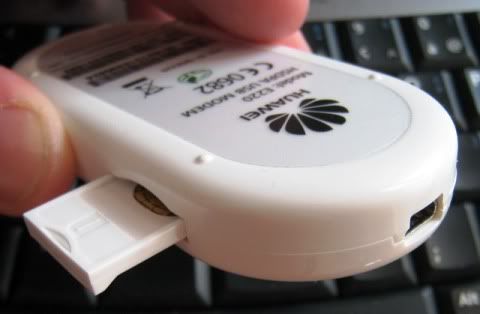
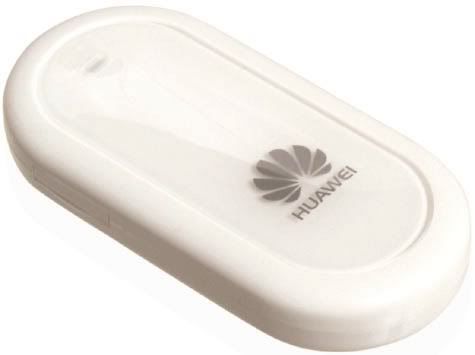
    Masalah di Modem Huawei E220

    Masalah di Modem Huawei E220
    silakan baca reference.
    bagi yang sudah punya tidak perlu kecewa. karena modem ini punya kelebihan dan kelemahan sendiri. kelebihannya misalnya : modem dapat meloncat dari 2G KE 3G di saat modem beroprasi. tapi tidak jarang kita temui masalah2 sebagai berikut ini.
    1. Bar Signal 0 / Tidak ada signal

    2. Error Port

    3. Logo komputer di bagian kiri bawah pada dashboard ada tanda silang

    4. Sim tidak dikenali

    5. Unlock

    6. Update Firmware


    Masalah di Modem Huawei E220 0 Komentar | Baca lengkap...

    November 17, 2010

    cara Unlock Modem Sungil SXC-1080,update ZTE MF627,MF626 ke Telstra, O2

    Sungil SXC-1080
    Unlock modem sungil Esia dapat dilakukan. Hanya saja, berbayar alias tidak gratis. Kalau yang gratis, saya belum tahu. Tapi, ada cara agar modem sungil SXC-1080 dapat untuk digunakan operator lain. Caranya :

    1. Install driver dan ubah Settingan SID
    Ubah setting SID kartu menjadi 0 dan jangan gunakan software bawaan dari esia. Jadi, cukup drivernya saja. Cara mengunlock modem dengan mengubah settingan SID dan hanya menginstal driver modem saja telah di uji pada modem Winode USB CDMA 1x Bridge U-100. Namun, modem Sungil belum pernah di uji cobakan. Sapa tahu bisa :D
    2. Mengikuti cara unlock handphone cdma
    Caranya dengan jalan menyiapkan 3 software berikut :
    • QPST yang berfungsi untuk mendeteksi ponsel atau modem CDMA secara otomatis di saat posisi DM Mode.. (apa itu DM Mode? Saya juga tidak tahu :))
    • CDMA Workshop untuk melihat SSD-A dan SSD-B juga MIN dan ESN ke kartu sim. Software ini telah luas digunakan untuk unlcok handphone CDMA.
    • A-key UIM yang berfungsi untuk membaca atau melihat kunci kartu simcard dan menulis kuncinya.
    3. Cara Lainnya ( Testi at SXC-1080 ver. pertama)
    Untuk cara terakhir ini, saya tidak yakin. Berdasarkan foto-foto modem yang digunakan, cara unlock ini digunakan pada modem bundlign TATA Indicom India. Caranya sebagai berikut:
    Download CC Cleaner untuk membersihkan registry yang telah ada sebelumnya di windows.
    • Download driver SXC-1080, CDMA Workshop (berfungsi untuk merubah RUIM yang akan diinject, ESN, & PRL), SXC-1080 Unlock Tool, File Flash untuk modem SXC-1080 (digunakan jika langkah I - IV berakibat modem tidak mampu mendapatkan sinyal dari operator).
    • uninstall semua driver from th cd wimode dan bersihka regestrinya dengan CC Cleaner. Setelah itu install download driver.
    • Pakai SXC-1080 unlock tool, tekan unlock kemudian tunggun sampai selesai. Biarkan modem restart dengan sendirinya.
    • Tunggu sementara waktu, perhatikan apakah indikator lampu berubah dari merah ke biru. Kalau iya, maka modem mendapat sinyal dari operator. Untuk mengetahui dari operator manakah sinyal tersebut, gunakan CDMA Workshop.
    • Jika gagal cara di atas gagal, gunakan file flash modem.
    • Kemudian Create New Connection >Via add connection, jangan gunakan software untuk dial.
    Sumber :
    1. forum.djawir.com

    ZTE MF626
    untuk TIPE
    ZTE MF636 BISA PAKE ZTE MF626 SOFT. kita bisa download dan gunakan karena sama saja. atau bisa kita pake Telstra bisa di unduh dari webnya AUSTRALIA.
    Caranya sebagai berikut :

    1. Download MF626 Update Tool.
    2. Keluarkan SIM dari modem.
    3. Jalankan program updatenya.
    4. Selesai.
    Tambahan : Butuh manual dan atau software lainnya buat modem ZTE MF626
    1. Telstra

    2. O2
    cara Unlock Modem Sungil SXC-1080,update ZTE MF627,MF626 ke Telstra, O2 6 Komentar | Baca lengkap...

    November 02, 2010

    cara Membuat template blog menjadi 3 kolom

    cara Membuat template blog menjadi 3 kolom
    Tutorialnya ada di sini dalam bahasa inggris. atau ikuti cara cara di bawah ini.
    1) Masuk tutorial 3 Coloum Templates: Step-by-Step Guides.
    2) Pilih template yang diinginkan. Nah, karena sebelumnya aku memilih minima lefty strech, maka untuk template yang tiga kolom ku pilih Minima Lefty with Left and Right Sidebar. Kalian bisa pilih yang lain lho.
    3) Nah masuk ke tata letak>Edit HTML
    4) Tambahkan css berikut untuk mengganti #sidebar-wrapper sebelumnya.


    #sidebar-wrapper {
    width: 220px;
    float: $startSide;
    word-wrap: break-word; /* fix for ... in IE */
    overflow: hidden; /* fix for long ... float */
    }

    #right-sidebar-wrapper {
    width: 220px;
    float: $endSide;
    word-wrap: break-word; /* fix for ... IE */
    overflow: hidden; /* fix for long ... float */
    }

    5) Tambahkan lagu div elemen yang baru sebagai bagian dari content-wrapper, yang akan ditempatkan di sidebar yang kedua. Lihat yang warna merah!


    3) Expand the width of the other wrappers to accommodate the new sidebar
    • Locate the CSS sections called #outer-wrapper, #header-wrapper and #footer
    • Change their width property to 880 pixels
    #outer-wrapper {
    width: 880px;
    margin: 0 auto;
    ...
    }

    #header-wrapper {
    width: 880px;
    margin: 0 auto 10px;
    ...
    }

    #footer {
    width: 880px;
    clear: both;
    margin: 0 auto;
    ...
    }

    4) Do necessary adjustments to margins, padding etc
    • Locate the #main-wrapper section
    • Insert a right margin of 12 pixels.
    #main-wrapper {
    width: 410px;
    margin-right:12px;
    float: $endSide;
    ...
    }

    5) Adjust the max width of the header description to center it in the new expanded header
    • Locate the #header .description section
    • Change the max-width property to 880 pixels.
    #header .description {
    ...
    padding:0 20px 15px;
    max-width:880px;
    ...
    }

    Note: Step 6 is only needed if your Layout Editor does not show the newly added sidebar. There was an issue where the Firefox browser didn't show a 3 column template fully in the edit mode. But Blogger reports that the issue has been fixed now.

    6) Modify the CSS rules for the wire frame layouts editor.
    • Locate the end of the skin denoted by "]]>"
    • Add the following code shown in red, above that line.
    /** Page structure tweaks for layout editor wireframe */

    body#layout #outer-wrapper {
    padding-top: 0;
    width:720px;
    }
    body#layout #header-wrapper,
    body#layout #content-wrapper,
    body#layout #footer {
    padding: 0;
    width:720px;
    }

    body#layout #main-wrapper {
    width:400px;
    }

    body#layout #sidebar-wrapper,
    body#layout #right-sidebar-wrapper {
    width:150px;
    }


    Save the template. Switch to Page Elements view and enjoy your 3 column template!
    cara Membuat template blog menjadi 3 kolom 4 Komentar | Baca lengkap...